Configurar Incredimail y gmail


Hola, si ya conseguiste abrir la cuenta “infinita” de gmail, te digo lo que tienes que hacer para recibir tus correos en el IncrediMail, pero lo primero es ir a la pagina de www.gmail.com, introducir la dirección de correos de gmail y la contraseña y así entraras en tu correo.

  Una vez allí, en la parte superior picar en CONFIGURACIÓN / REENVÍO Y CORREO POP / DESCARGAR CORREO POP / 1 y ahí activar el circulito que pone “Habilitar POP para todos los mensajes (incluso si ya se han descargado”.

En el mismo sitio, apartado 2, ponerlo en “conservar copia de gmail en la bandeja de entrada” y después en GUARDAR CAMBIOS.


Por aquí ya está, ahora


  Estos son los pasos a seguir para configurar una cuenta gmail, y para cualquier otra cuenta de correos, en el INCREDIMAIL, siguiendo las instrucciones es muy fácil ¿no?

Paso 1 de 8


      Lo primero en tener en cuenta es que la versión del IncrediMail puede ser distinta, yo tengo la Premium, pero en el concepto todo es igual, pero puede haber alguna diferencia.

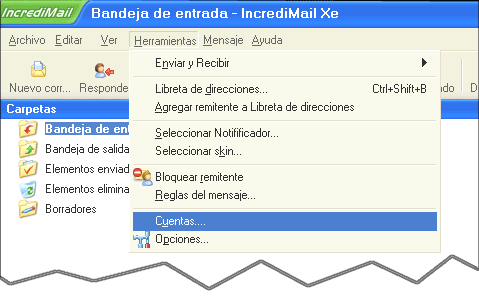
  • Inicia tu programa de correo Incredimail

  • Ve a la opción de "Herramientas" y dentro de ella pulsa sobre "Cuentas".


Paso 2 de 8

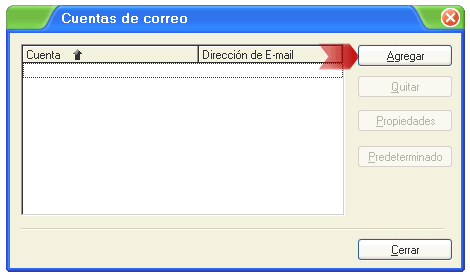
  • Pulsa en el botón "Agregar".

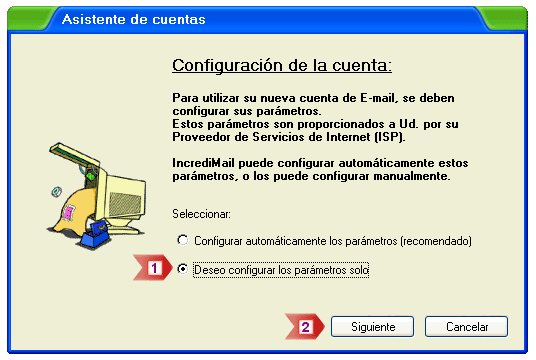
  • En la pantalla de `Configuración de la Cuenta´ marca la casilla de "Deseo configurar los parámetros solo".


Paso 3 de 8

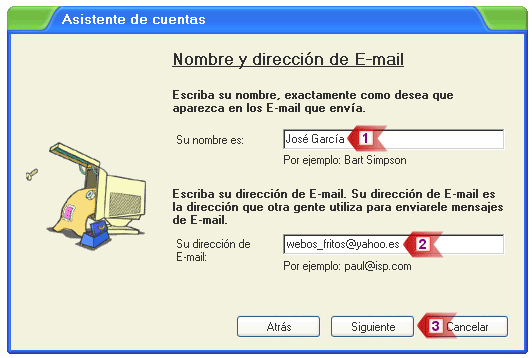
  • Introduce el nombre que deseas que aparezca en los correos electrónicos que envíes a tus amigos en el campo "Su nombre es".

  • En el campo "Su dirección de e-mail" debes introducir tu cuenta completa de correo electrónico.

  • ¡Ojo! No olvides poner el @gmail.com  (En el ejemplo de abajo viene puesto en el punto “2”)  

Paso 4 de 8


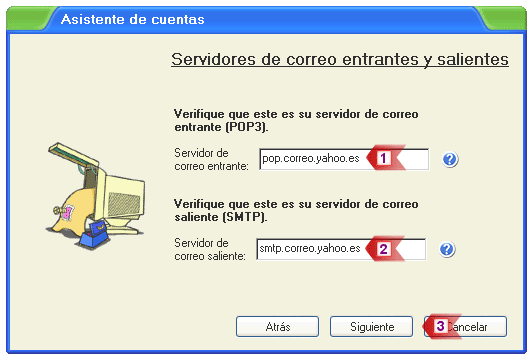
Introduce los respectivos servidores de correo entrante (pop.gmail.com) y saliente (smtp.gmail.com) en cada uno de los campos destinados a tal efecto. Aunque en el ejemplo vengan otros valores en los puntos 1 y 2, tendremos que poner los de gmail para configurar la cuenta gmail, y los correspondientes si la cuenta es de otra cuenta (telefonica,terra,etc.)

  • Marca el botón "Siguiente".


Paso 5 de 8

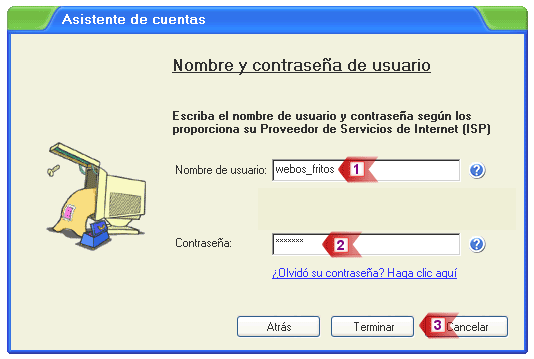
  • En primer lugar debes introducir tu nombre de usuario para esta cuenta (1)

  • En el segundo campo debes introducir la contraseña que utilizas para acceder a esta cuenta de correo electrónico (2).


Paso 6 de 8

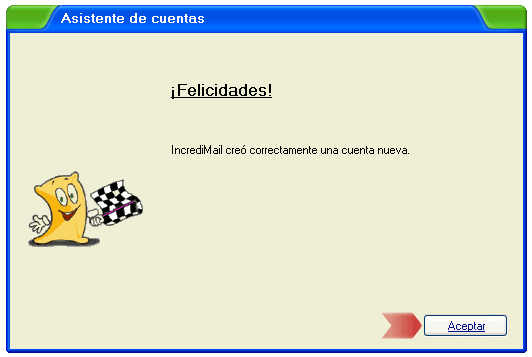
  • Tu cuenta de Correo gmail está ya casi configurada para recibir y enviar tu correo desde Incredimail. ¡En sólo un instante podrás hacerlo!

  • Una vez llegados a este punto, lo único que te queda es pulsar en "Aceptar" para terminar el cuadro de diálogo y poder utilizar tu cuenta desde Incredimail.


Paso 7 de 8

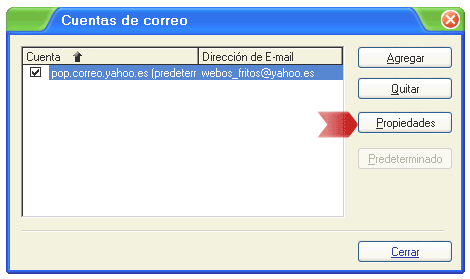
  • Abre de nuevo el menú de "Cuenta"...(ver paso 1)

  • Selecciona la fila de la cuenta que quieras, pues puedes tener varias para que te revise todas cada vez.

  • Pincha en el botón de Propiedades.

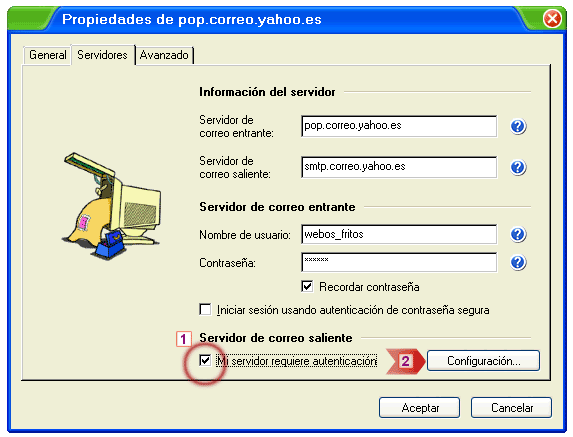
Paso 8 de 8


       .    Abre la pestaña de Servidores y marca la casilla "Mi servidor requiere autentificación".

  • Pulsa en el botón de "Configuración" y, en el cuadro que aparece, marca la casilla de "Usar misma configuración que el servidor de correo entrante".

  • Pulsa sucesivamente en los botones de "Aceptar" hasta terminar el cuadro diálogo y... ¡ya está listo!. Ya puedes consultar tu Correo gmail a través de Incredimail.

  • OJO! Repito que el los ejemplos sale otra cuenta distinta de gmail, pero es solo ilustrativa, en la nuestra saldrá los parámetros que hemos introducido, nombre de la cuenta, nombre de usuario, nuestra contraseña, etc.


            Ah! Lo mismo se debe hacer con todas las cuentas que tengamos en activo y que, menos Hotmail y algunas raras, se configuran mas fácil seleccionando en el paso “2” Configurar automáticamente…Y siguiendo los pasos ya que se ponen automáticamente los servidores entrantes y salientes, etc. Una vez acabado todo, el programa mirará cada cierto tiempo todas las cuentas y sólo te avisará en el caso de que exista algún correo en algunas, lo bajará a tu ordenador y te avisará con el Notificador que tu escojas.


            ¡ Que todo salga bien ¡            www.JoseEnriqueGonzalez.com


Para volver al Índice de tutoriales   

  contador gratis